
Schnelldruck Formulare
Verfügbar in Funktionen#
Für den schnellen Ausdruck von vorgefertigten Formularen stehen im ANIMALoffice zur Zeit bei den nachstehend angeführten Funktionen entsprechende Tasten zur Verfügung.
- Klienten > DOKU
- Patienten > DOKU
Diese Tasten können vom Benutzer mit beliebigen Vorlagen verbunden werden. Dies ermöglichen den Druck der entsprechenden Vorlage mit nur einem Mausklick.
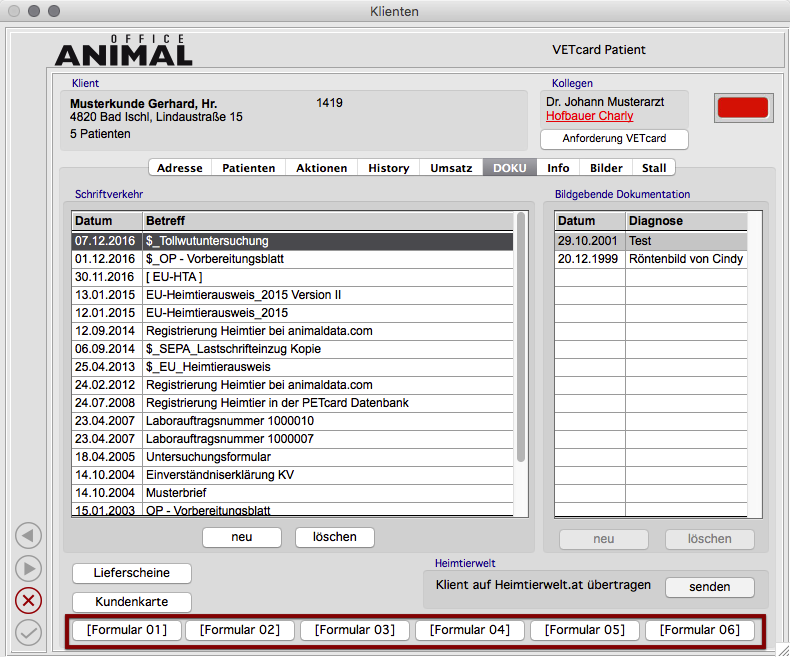
Klient
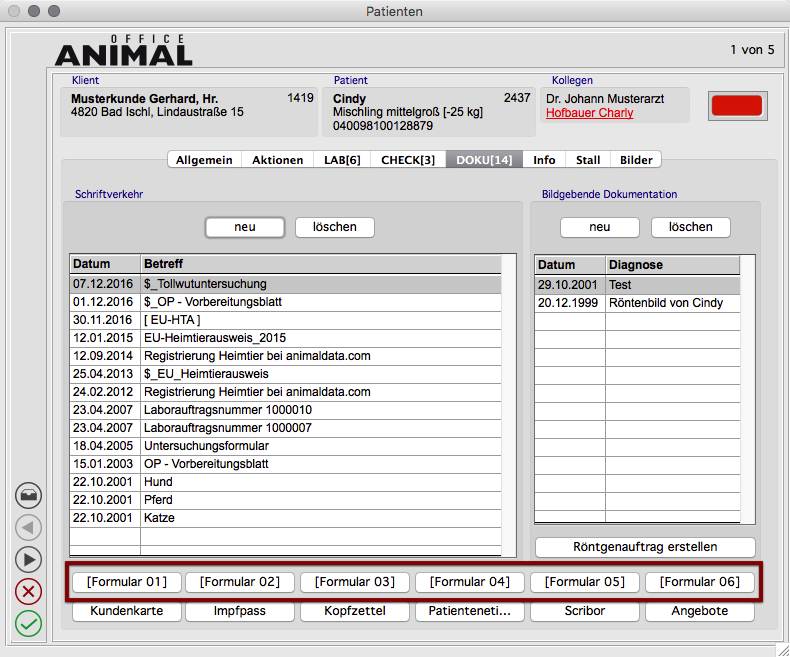
Patient
Klienten#
Im Klientenstamm stehen insgesamt 7 Schnelldruck-Tasten für den Ausdruck zur Verfügung. Die ersten 6 dieser Tasten sind neu und frei belegbar, die 7. Taste wurde aus den bereits bestehenden Tasten übernommen, kann aber ebenfalls frei benutzt werden.
Die Schnelldruck-Tasten werden im Menü EXTRAS > Parameter über die Parameter KLIENT Schnelldruck Formular XX zugewiesen.
Patienten#
Im Patientenstamm stehen insgesamt 11 Schnelldruck-Tasten für den Ausdruck zur Verfügung. Die ersten 6 dieser Tasten sind neu und frei belegbar, die Tasten 7-11 wurden aus den bereits bestehenden Tasten übernommen, können jedoch ebenfalls frei benutzt bzw. umdefiniert werden.
Die Schnelldruck-Tasten werden im Menü EXTRAS > Parameter über die Parameter PATIENT Schnelldruck Formular XX zugewiesen.
Aktivierung der Schnelldruck-Tasten#
Sie können die Schnelldruck-Tasten in den o.a. Funktionen mit wenigen Schritten aktivieren.
Schritt 1: Erstellen einer Vorlage(Formular)#
- Erstellen Sie eine beliebige 4D-Write Vorlage oder downloaden Sie eine vorgefertigte Mustervorlage. Die Beschreibung finden Sie Hier.
- Beachten Sie bitte, dass die Bezeichnung (Name der Vorlage) in die Taste übernommen wird, vergeben Sie daher kurze aussagekräftige Namen.
Schritt 2: Zuweisung der Vorlage zu einer Taste#
Nachdem Sie eine Vorlage für den Ausdruck von bestimmten Informationen erstellt haben, müssen Sie diese nur mehr einer bestimmten Taste in der jeweiligen Funktion zuweisen.
Klienten#
- Vergewissern Sie sich welche Tasten im Karteiblatt DOKU noch nicht belegt ist.
- Wählen Sie in der Menüleisten das Menü EXTRAS und anschließend den Menüpunkt Parameter aus.
- Klicken Sie auf den Pfeil der Auswahlliste der Parameter und wählen Sie den gewünschten Parameter Klient Schnelldruck Formular XX aus.
- Geben Sie den Namen der Vorlage ein welche beim Klick auf diese Taste gedruckt werden soll.
Patienten#
- Vergewissern Sie sich welche Tasten im Karteiblatt DOKU noch nicht belegt ist.
- Wählen Sie in der Menüleisten das Menü EXTRAS und hier den Menüpunkt Parameter aus.
- Klicken Sie auf den Pfeil der Auswahlliste der Parameter und wählen Sie den gewünschten Parameter Patient Schnelldruck Formular XX aus.
- Geben Sie den Namen der Vorlage ein welche beim Klick auf diese Taste gedruckt werden soll.
Erweiterung VORLAGEN#
Werden Vorlagen im Rahmen des Schriftverkehrs gedruckt, werden diese standardmäßig in der Dokumentation gespeichert. Dies ist aber für bestimmte Vorlagen(Etikett, etc.) nicht sinnvoll, daher wurde die folgende Funktion implementiert:
- Schalter: Vorlage nicht in Dokumentation übernehmen
Durch die Aktivierung dieses Schalters kann die Speicherung im Rahmen des Schriftverkehrs unterbunden werden.
*Hinweis: Dieser Schalter wirkt ausschließlich, wenn Vorlagen über die „Schnelldruck-Buttons“ im Klienten- oder Patientenstamm gedruckt werden. *