ANIMAL-office LABOR
Einführung
Im täglichen Praxisbetrieb fallen viele unterschiedliche Laborbefunde an und müssen entsprechend verarbeitet werden. ANIMAL-office LABOR bietet die Möglichkeit, Laborbefunde auf verschiedene Arten in das Praxis Management System zu erfassen, zu importieren und zu verwalten. Es stehen folgende Erfassungsmöglichkeiten zur Verfügung:
- Manuelle Erfassung von Laborbefunden durch den Tierarzt
- Elektronische Übernahme von angeschlossenen Laborgeräten
- MS4
- VetTest 8008
- VetScanVS2
- Spotchem
- Import von Laborbefunden im LDT-Datenformat
- Import und Speichern von Laborbefunden im PDF-Format
manuelle Erfassung von Laborbefunden
Sie haben in ANIMAL-office die Möglichkeit Laborbefunde selbst durch manuelle Eingabe der Messergebnisse zu erfassen und zu verwalten. Dies ermöglicht Ihnen eine individuelle Konfiguration der verschiedenen Untersuchungen.
Erstellen von Vorlagen

Um die Erfassung effizient durchführen zu können ist die Erstellung von Vorlagen von Vorteil. In den Vorlagen können die Parameter der jeweiligen Untersuchung sowie Standard- bzw. Normwerte der Messergebnisse vordefiniert werden. Werden in weiterer Folge Laborbefunde auf Basis dieser Vorlagen erfasst stehen sowohl Parameter sowie die Normwerte zum Vergleich zur Verfügung.
Führen Sie folgende Schritte durch um eine Vorlage für einen Laborbefund zu erstellen:
- Wählen Sie im Menü TABELLEN die Option "Vorlagen-Laborbefunde" aus.
- Erstellen Sie eine neue Vorlage
- Vergeben Sie einen Namen und Referenzieren Sie auf einen ANIMAL-office Artikel damit die Verrechnung sichergestellt wird.
- Erfassen Sie anschließend die einzelnen Prameter mit den Standard- bzw. Normwerten
- Speichern Sie die erstellte Vorlage ab.
Erfassung/Eingabe von Laborbefunden
Um eine Laboruntersuchung auf Basis eine Vorlage erfassen zu können führen Sie bitte die folgenden Schritte durch:
- Wählen Sie in der "Wartung Patienten" das Karteiblatt "LAB" aus
- Klicken Sie auf den Button "NEU"
- ANIMAL-office zeigt das Layout für die Erfassung der Laborergebnisse an.
- Geben Sie als Vorlage die gewünschte Laborvorlage ein bzw. wählen Sie diese aus der Anzeige aus.
- ANIMAL-office zeigt anschließend die vorgegebenen Parameter mit den definierten Standard- bzw. Normwerten an.
- Erfassen Sie die Messergebnisse in den dafür vorgesehenen Datenfeldern.
- Speichern Sie den Laborbefund ab.
Datenübernahme von Laborgeräten
ANIMAL-office bietet dem Tierarzt die Möglichkeit, Laborergebnisse von verschiedenen Laborgeräten, direkt in die Akte des Patienten übertragen zu können. Nachstehend wird die jeweilige Vorgehensweise für die anschließbaren Geräte erläutert.
Übertragung aus MS4
Hier geht es zur Anleitung für die Installation und Datenübernahme aus MS4
Übertragung aus VETTEST 8008
Hier geht es zur Beschreibung für das Laborgerät VetTest8008
Übertragung aus VetScanVS2
Hier geht es zur Beschreibung für das Laborgerät VetScanVS2
Übertragung aus Spotchem
Da die vertreibende Firma in Österreich die einmaligen Programmierungskosten der Schnittstelle für das Gerät "Spotchem" nicht übernommen haben, ist die Datenschnittstelle für Tierärzte leider kostenpflichtig. Wir bitten um Verständnis, wir stellen Ihnen bei Bedarf gerne ein entsprechendes Angebot.
ACHTUNG:
Wir weisen ausdrücklich darauf hin dass die Einstellungen sowie Anschlüsse und Verbindungskabel vom jeweiligen Hersteller zu beziehen sind. Der Anschluss von Laborgeräten fällt nicht unter den ANIMAL-office Wartungsvertrag. Eine Unterstützung bei der Anbindung seitens der SEG Informationstechnik GMBH ist generell kostenpflichtig und wird nach den jeweils gültigen Stundensätzen abgerechnet.
Partnerprojekt INVITRO
Gemeinsam mit INVITRO, Hr. Dr. Leidinger konnten wir im Rahmen eines Partnerprojekts eine Laborlösung entwickeln und umsetzen welche beginnend bei der Stammdatenverwaltung über die Erstellung der Laboraufträge bis zur automatischen Übernahme der Analyseergebnisse direkt in die Patientenkarte alle logistischen Schritte bei der Arbeit im Zusammenhang mit Laborbefunden übernimmt.
Die Beschreibung für die Implementierung in ANIMAL-office finden Sie hier
Import von Laborbefunden im LDT-Standard
Viele externe Labors arbeiten für den Versand von Laborbefunden mit dem so genannten LDT-Standardformat. ANIMAL-office kann Laborbefunde welche im LDT-Standard erstellt wurden importieren und vor allem auch weiterverarbeiten. Somit können die Laborbefunde z.B. von LABOKLIN, VetMedLabor und weiteren Labors per Mausklick in ANIMAL-office übernommen werden.
Wie Sie Laborbefunde im LDT-Format in ANIMAL-office importieren können finden Sie hier Beschreibung LDT-Datenformat
Anzeige / Druck Laborbefund
In diesem Abschnitt wird beschrieben wie Sie in ANIMAL-office Laborbefunde anzeigen, Werte aus mehreren Befunden miteinander vergleichen und wie Sie einen Laborbefund ausdrucken können. Führen Sie die folgenden Schritte durch um einen Laborbefund anzuzeigen:
- Rufen Sie in ANIMAL-office den gewünschten Patienten auf.
- Klicken Sie beim Patienten auf das Karteiblatt "LAB"
- Machen Sie einen Doppelklick auf den gewünschten Laborbefund
Anzeige eines Befundes

Wenn Sie den gewünschten Befund geöffnet haben zeigt ANIMAL-office die verschiedenen Messwerte in Verbindung mit den Standardwerten welche entweder durch das Labor, eine Vorlage oder durch ein Analysegerät bereitgestellt wurden.
Die Listanzeige enthält die folgenden Informationen:
- Bezeichnung des Messwertes
- Messwert (Ergebnis)
- ANIMAL-office Symbol fürÜber- bzw. Unterschreitung von definierten Normwerten
- Grenzwert (wird vom Labor geliefert)
- Normwert-von
- Normwert-bis
- Einheit
Anzeige der Labordiagnose

Um die Labordiagnose und zusätzliche Informationen des Labors anzuzeigen führen Sie bitte die folgenden Schritte durch:
- Klicken Sie auf das Karteiblatt "Labordiagnose"
ANIMAL-office zeigt in diesem Layout alle Informationen welche vom Labor zusätzlich zu den einzelnen Messergebnissen noch übertragen wurden. Folgende Datenfelder werden angezeigt:
- Diagnose - enthält eine Diagnose des Labors in Textform
- Nicht zugeordnete Informationen - enthält alle Informationen welche vom LAbor zusätzlich geliefert wurden aber keinem bestimmten Parameter zugeordnet werden konnten
Drucken Laborbefund
Voraussetzung zum Druck eines Laborbefundes ist die Installation einer entsprechenden Formularvorlage in der Tabelle "Vorlagen Dokumente". Als Standardvorlage legen Sie bitte eine Vorlage mit der Bezeichnung "Laborbefund" an. Sie finden eine entsprechende Vorlage im ANIMAL-office Downloadbereich. Nach dem Import des Formulars können Sie diese an Ihre Bedürfnisse anpassen. Um einen Laborbefund auszudrucken führen Sie bitte die folgenden Schritte durch:
- Klicken Sie auf den Button "Drucken"
- ANIMAL-office druckt den Laborbefund auf Basis der Dokumentenvorlage aus.
Vergleich einzelner Messergebnisse
ANIMAL-office bietet Ihnen die Möglichkeit, Messergebisse von bestimmten Parametern über mehrere Laborbefunde hinweg vergleichen zu können. Voraussetzung für einen Vergleich ist die gleiche Art der zu analysierenden Laborbefunde damit ANIMAL-office auch die Parameter entsprechend erkennen kann. Um einen Vergleich eines Parameters zu starten führen Sie bitte die folgenden Schritte durch:
- Doppelklicken Sie auf einen bestimmten Parameter im Laborbefund
- ANIMAL-office sucht auf Basis des ausgewählten Parameters die beim Patienten gespeicherten Laborbefunde im Zeitraum der letzten 6 Monate durch und zeigt im folgenden Layout die Entwicklung der Messwerte sowohl in Form einer Grafik sowie auch in Zahlenform an.
Durch einen Klick auf den Button "Auswahl Befunde für Vergleich" können Sie die Laborbefunde welche Sie miteinander vergleichen möchten erneut auswählen bzw. die Auswahl verändern. Bei dieser Selektion werden auch Laborbefunde angezeigt welche bereits länger als 6 Monate zurückliegen.
Mit den ANIMAL-office Standardbuttons (vorwärts/rückwärts Blättern (Pfeile)) können sie anschließend alle Parameter des Laborbefunds durchklicken und auch die Ergebnisse der anderen Untersuchungsparameter vergleichen.
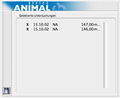
Auswahl
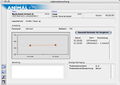
Vergleich


Import von Laborbefunden als ganze Dokumente (z.B. im PDF-Format)

ANIMAL-office bietet die Möglichkeit, externe Laborbefunde als komplette Dokumente in ein Medienfeld zu importieren. Dies betrifft hauptsächlich Laborbefunde welche im Adobe-PDF Format versendet werden. Diese Befunde werden direkt in ANIMAL-office importiert und gespeichert. Werden diese Dokumente zu einem späteren Zeitpunkt geöffnet, wird dies über einen externen Programmaufruf des Erstellungsprogrammes durchgeführt.
Um einen externen Laborbefund zu importieren führen Sie die folgenden Schritte durch:
- Erstellen Sie eine Laborvorlage welche nur einen einzigen Parameter "Externes Dokument" enthält. Dies ist lediglich ein Hinweis dass ein externes Dokument vorhanden ist.
- Rufen Sie beim Patienten das Karteiblatt "LAB" auf und klicken Sie auf den Button "NEU" um einen neuen Eintrag zu erstellen.
- ANIMAL-office öffnet das Layout zur Erfassung eines Laborbefundes.
- Wählen Sie die Vorlage für externe Befunde aus
- Klicken Sie auf den Button für externes Dokument - Dieser Button befindet sich über dem Button "Abbrechen". (Siehe Abb. 4)
- ANIMAL-office öffnet ein kleines Optionsfenster
- Wählen Sie die Option "Dokument laden"
- ANIMAL-office zeigt nun den "Öffnen" - Dialog an
- Wählen Sie den externen Laborbefund aus
- ANIMAL-office importiert anschließend den externen Befund in das Medienfeld
Weiteres Handling der importierten Dokumente
Für das weitere Handling externer Laborbefunde stehen die nachfolgend definierten Möglichkeiten zur Verfügung. Alle Optionen werden über das Optionsmenü beim Button für "externes Dokument" (Abb. 4)
- Dokument öffnen
- diese Option öffnet das importierte Dokument mit dem Erstellungsprogram bzw. mit den Acrobat-Reader
- Betreff ändern
- mit Hilfe dieser Option können Sie den Betreff (Bezeichnung) des importierten Dokumentes ändern
- Dokument löschen
- diese Option entfernt das importierte Dokument aus ANIMAL-office
