4DWRITE Funktion: Unterschied zwischen den Versionen
| Zeile 16: | Zeile 16: | ||
<br /> | <br /> | ||
<gallery> | <gallery> | ||
Datei:Bild:4DWR_Funktion_01.jpg|Abb.1 | |||
Bild:4DWR_Funktion_02.jpg|Abb.2 | Bild:4DWR_Funktion_02.jpg|Abb.2 | ||
Bild:4DWR_Funktion_03.jpg|Abb.3 | Bild:4DWR_Funktion_03.jpg|Abb.3 | ||
Bild:4DWR_Funktion_04.jpg|Abb.4 | Bild:4DWR_Funktion_04.jpg|Abb.4 | ||
</gallery> | </gallery> | ||
Version vom 24. August 2012, 11:15 Uhr
Einbinden eines Funktionsaufrufs in ein 4D-Write Dokument / Vorlage
Bei Programmerweiterungen kann es erforderlich sein dass in ein bestehendes 4D-Write Dokument bzw. in eine Vorlage ein Funktionsaufruf hinzugefügt werden muss. Im Normalfall steht bei solchen Erweiterungen eine überarbeitete Vorlage im ANIMAL-office Downloadbereich zur Verfügung. Hat der Tierarzt aber in seiner Vorlage Modifikationen durchgeführt, ist es oft einfacher den neuen Funktionsaufruf in der eigenen Vorlage zu ergänzen anstatt die heruntergeladene Vorlage erneut an die eigenen Bedürfnisse anzupassen.
Die nachfolgende Anleitung zeigt wie Sie einen Funktionsaufruf in einer bestehenden 4D-Write Vorlage ergänzen.
- Führen Sie die folgenden Schritte durch um einen Funktionsaufruf zu implementieren
- Öffnen Sie die gewünschte Vorlage
- Positionieren Sie den Coursor an der Stelle an der das Ergebnis des Funktionsaufrufs stehen soll
- Wählen Sie in der 4D-Write Menüleiste Einfügen den Menüpunkt 4D-Ausdruck aus (Abb.1)
- Im nun angezeigten Window wählen Sie das Karteiblatt Ausdruck aus (Abb.2) und klicken Sie auf den Button Bearbeiten...
- Geben Sie im angezeigten Formeleditor nun exakt den in der Dokumentation angegebenen Funktionsaufruf ein (Abb.3) und klicken Sie anschließend auf den Button OK
- Der eingegebene Funktionsaufruf wird nun im Feld Ausdruck angezeigt (Abb.4). Falls es sich beim Feld um ein Zahlen- oder Datumsfeld handelt, definieren Sie unter der Option Format das gewünschte Ausgabeformat. Sie Bestätigen Sie dies nun mit Klick auf den Button OK
- Sichern Sie nun die Vorlage damit der Funktionsaufruf gespeichert wird.
Sie können die geänderte Vorlage und die implementierte Funktion nun überprüfen. ANIMAL-office wird bei Anwendung der Vorlage an der Stelle, an welcher Sie den Funktionsaufruf eingegeben haben, das Ergebnis der Berechnung einsetzen.
- Bild:4DWR Funktion 01.jpg
Abb.1
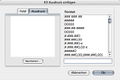
Abb.2
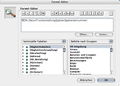
Abb.3
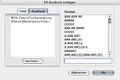
Abb.4


